Organiser une réunion et inviter les participants
Créer une réunion, inviter les participants par e-mail, suivre leurs réponses, puis les prévenir d’un changement, d’une annulation ou d’un rétablissement.
À quoi ça sert
Vous planifiez une réunion (bureau, commission, groupe de travail…) et vous voulez prévenir les participants, savoir qui sera là, et les avertir si la date ou le lieu change. Depuis l’étape Préparer d’une réunion, Cohez.io envoie à chaque personne un e-mail d’invitation avec la date, le lieu, le lien de visioconférence, l’ordre du jour et un fichier calendrier à ajouter à son agenda. Chacun répond Présent ou Absent d’un clic, sans avoir besoin d’un compte.
Cette fonctionnalité est en bêta. Elle est activée association par association, sur demande, par l’équipe Cohez.io. Si vous ne voyez pas le bouton Inviter dans l’étape Préparer d’une réunion, écrivez-nous.
Cette page ne couvre ni le déroulé de la séance, ni le compte rendu.
Créer la réunion
- Dans le menu, ouvrez Réunions, puis cliquez sur Nouvelle réunion.
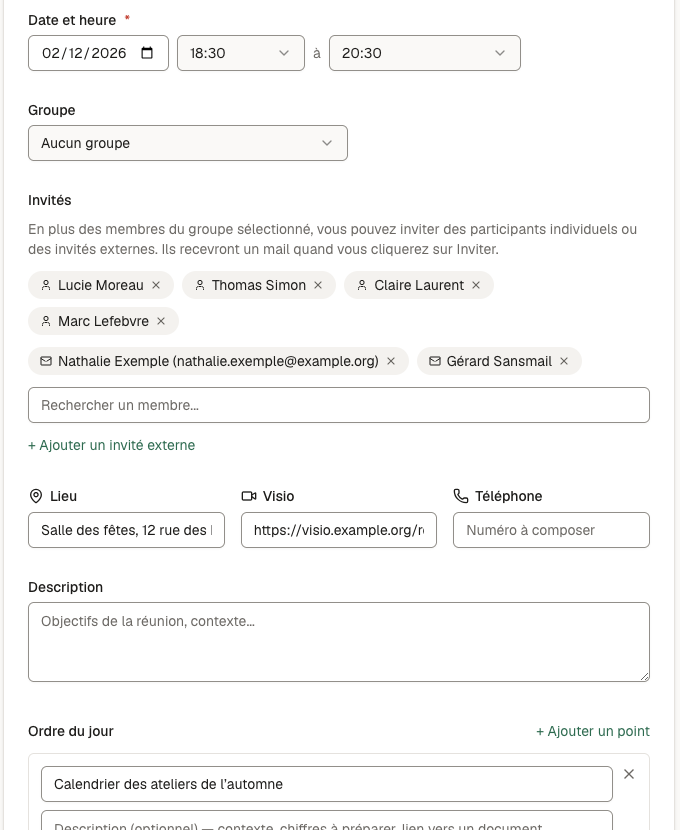
- Donnez un Titre, choisissez le Type (par exemple Commission / groupe de travail), puis la date et les heures de début et de fin.
- Si la réunion concerne un groupe, choisissez-le dans Groupe : ses membres sont invités avec la réunion.
- Dans Invités, cherchez un membre par son nom dans Rechercher un membre. Pour une personne qui n’est pas membre, cliquez sur + Ajouter un invité externe et indiquez son Nom et, si vous l’avez, son adresse e-mail.
- Renseignez le Lieu, la Visio (lien de visioconférence) et le Téléphone si besoin, puis l’Ordre du jour avec + Ajouter un point.
- Cliquez sur Créer la réunion.
La page de la réunion s’ouvre sur l’étape Préparer. Vous y retrouvez l’ordre du jour, la liste des Participants (le bouton Ajouter permet d’en ajouter d’autres) et la carte Invitation.
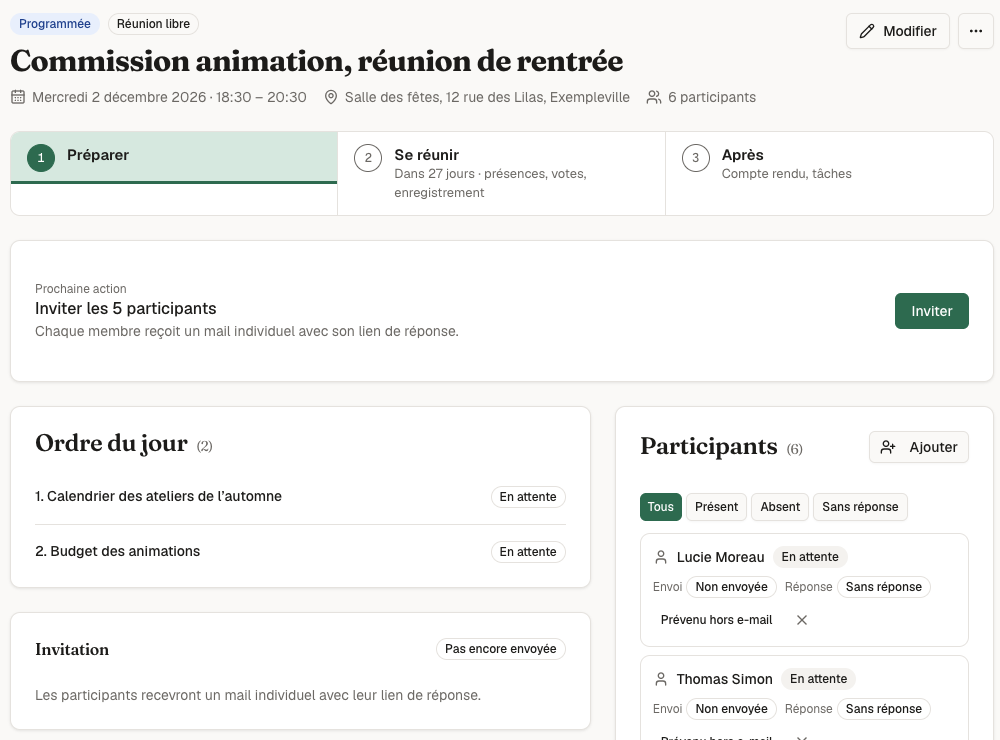
Créer la réunion n’envoie aucun e-mail : personne n’est prévenu tant que vous n’avez pas cliqué sur Inviter.
Inviter les participants
- Dans Préparer, cliquez sur Inviter dans la carte Prochaine action (« Inviter les 5 participants », par exemple).
- Confirmez dans la fenêtre qui s’ouvre. Elle rappelle que cette action n’est possible qu’une fois.
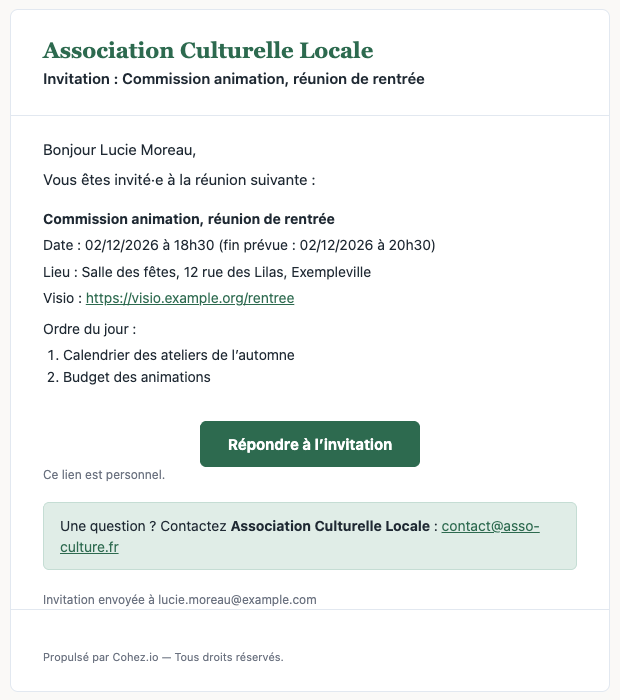
Chaque personne qui a une adresse e-mail reçoit son propre e-mail : personne ne voit les adresses des autres. L’e-mail contient :
- la date et l’heure (heure de Paris), le lieu, le lien de visioconférence et l’ordre du jour ;
- un fichier calendrier (
invitation.ics) à ouvrir pour ajouter la réunion à son agenda ; - le bouton Répondre à l’invitation, avec un lien personnel.
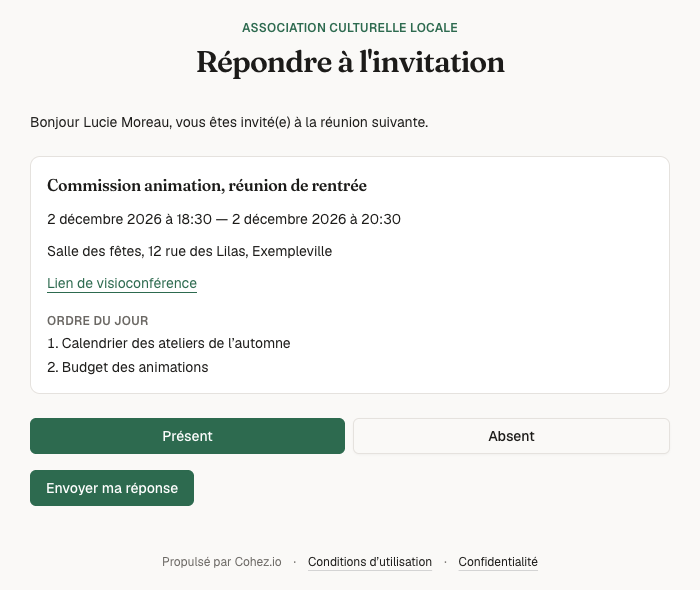
Le bouton ouvre une page où la personne clique sur Présent ou Absent, puis sur Envoyer ma réponse. Elle n’a pas besoin de se connecter. Elle peut changer d’avis plus tard avec le même lien.
Suivre les envois et les réponses
Une fois l’invitation partie, la carte Invitation affiche la mention Envoyée, la date d’envoi et le nombre de personnes jointes, puis des compteurs :
- Envoyées : les e-mails partis ;
- En cours d’envoi : les e-mails en attente de départ, qui partent peu après ;
- Sans e-mail : les participants sans adresse, qui n’ont rien reçu ;
- Hors e-mail : les participants que vous avez prévenus autrement (voir plus bas) ;
- Échecs : cette ligne n’apparaît que si un e-mail n’a pas pu partir.
Chaque participant affiche son état d’Envoi (Envoyée le…, En cours d’envoi, Sans e-mail, Hors e-mail, Échec de l’envoi) et sa Réponse : Présent, Absent ou Sans réponse. Les boutons Tous, Présent, Absent et Sans réponse, au-dessus de la liste, permettent de ne voir qu’une catégorie.
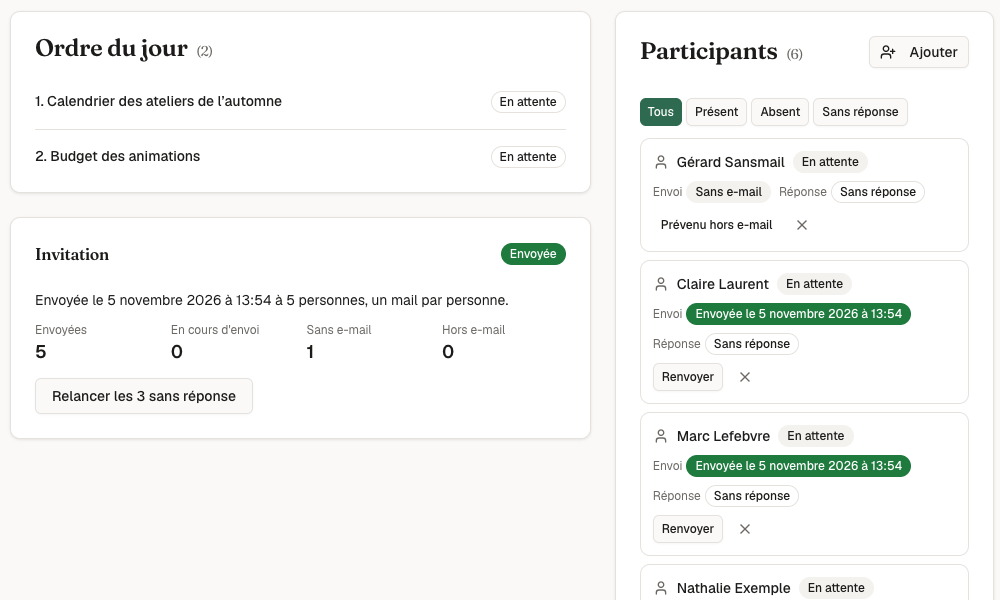
Trois actions sont possibles :
- Relancer les N sans réponse (dans la carte) envoie de nouveau son invitation à chaque personne qui n’a pas répondu, après confirmation ;
- Renvoyer, sur la ligne d’un participant, lui renvoie son invitation, sans confirmation. Utile si la personne ne retrouve plus son e-mail ;
- Prévenu hors e-mail, sur la ligne d’un participant, indique que vous l’avez prévenu autrement (de vive voix, par téléphone). Son envoi passe à Hors e-mail. Ce bouton reste proposé à un participant sans adresse.
Seuls les participants qui ont une adresse peuvent recevoir un e-mail, un renvoi ou une relance.
Modifier une réunion déjà invitée
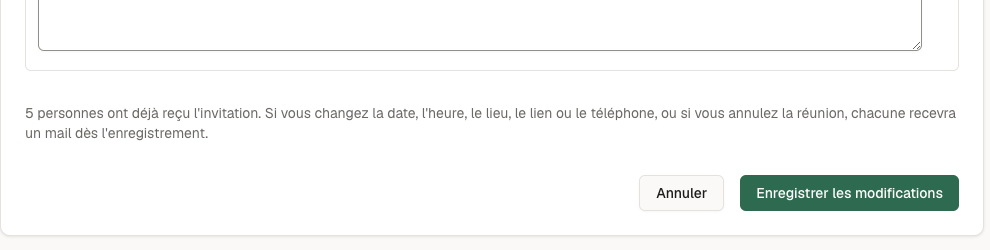
Cliquez sur Modifier en haut de la page de la réunion. Si des personnes ont déjà reçu l’invitation, un avis en bas du formulaire vous prévient, avant l’enregistrement, du nombre de personnes qui recevront un e-mail.
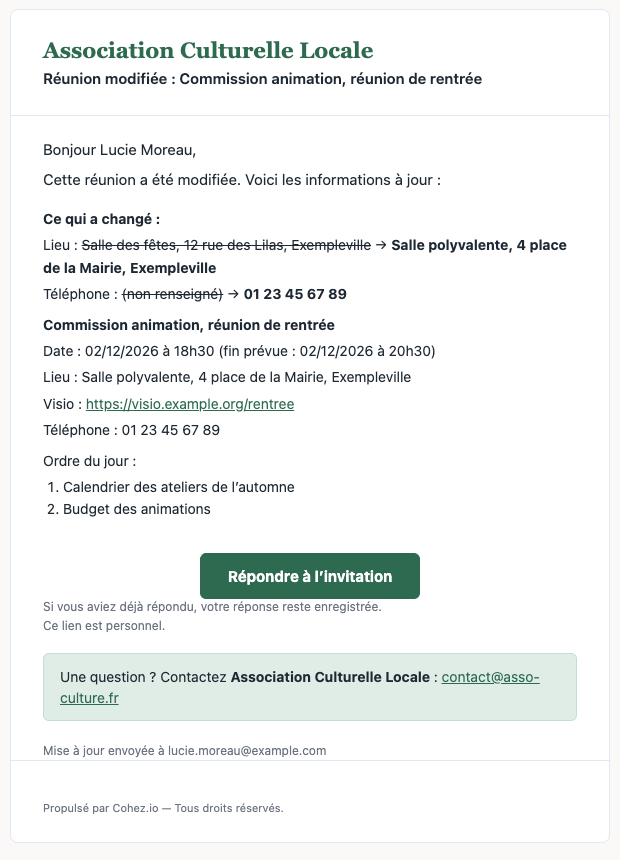
Ce qui envoie un e-mail : un changement de date, d’heure, de lieu, de lien de visioconférence ou de téléphone. Chaque personne déjà jointe par e-mail reçoit un message « Réunion modifiée » qui montre ce qui a changé (l’ancienne valeur barrée, la nouvelle en gras), rappelle toutes les informations à jour, joint un fichier calendrier mis à jour et garde le bouton de réponse. Si la personne avait déjà répondu, sa réponse reste enregistrée.
Ce qui n’envoie aucun e-mail :
- un changement de titre, de description ou d’ordre du jour (ces changements ne sont pas annoncés aux invités) ;
- toute modification d’une réunion qui n’a pas encore été invitée : l’invitation partira de toute façon avec les informations à jour ;
- une réunion dont l’heure de début est déjà passée ;
- les participants sans adresse, ceux notés Hors e-mail, et ceux qui n’ont pas encore reçu leur invitation.
Annuler et rétablir une réunion
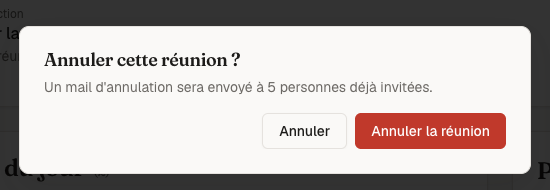
Pour annuler, cliquez sur le bouton Plus d’actions (trois points, en haut à droite de la page de la réunion), puis sur Annuler la réunion. La fenêtre de confirmation annonce combien de personnes seront prévenues : « Un mail d’annulation sera envoyé à 5 personnes déjà invitées. » Si personne n’a été invité, elle indique qu’aucun mail ne sera envoyé.
Après l’annulation :
- chaque personne déjà jointe reçoit un e-mail « Réunion annulée » avec un fichier calendrier d’annulation ;
- les liens de réponse reçus précédemment ne fonctionnent plus : la personne voit une page « Lien indisponible » ;
- la réunion reste consultable. L’étape Préparer conserve la carte Invitation et la liste des participants avec leur état d’envoi.
Pour rétablir une réunion annulée, cliquez sur Modifier, changez le Statut (par exemple Planifiée) et enregistrez. L’avis du formulaire vous indique combien de personnes seront prévenues. Chacune reçoit un e-mail « Réunion rétablie » avec les informations à jour et un nouveau lien de réponse, qui remplace l’ancien. Les réponses déjà données sont conservées.
Si l’heure de début de la réunion est déjà passée, le rétablissement n’envoie aucun e-mail, même si l’avis du formulaire en annonce : prévenez les personnes vous-même.
Si vous annulez une réunion déjà terminée, aucun e-mail n’est envoyé : seuls les liens de réponse sont fermés.
Cas particuliers
- L’événement reste dans l’agenda. Le message d’annulation joint un fichier calendrier d’annulation et demande aux invités de retirer l’événement de leur agenda. Selon l’agenda utilisé, l’événement peut ne pas disparaître tout seul : c’est l’e-mail qui fait foi.
- Les réponses se ferment au début de la réunion. Dès l’heure de début, ou dès l’annulation, le lien de réponse affiche « Lien indisponible ». Passé ce moment, une modification n’envoie plus d’e-mail.
- Une séance de gouvernance convoquée se gère dans son propre panneau. Une réunion convoquée comme séance de gouvernance (assemblée, conseil) se gère dans le panneau de la séance, et non avec la carte Invitation décrite ici.
- Un participant sans adresse e-mail n’est jamais prévenu par Cohez.io : il apparaît avec la mention Sans e-mail. Prévenez-le vous-même, puis cliquez sur Prévenu hors e-mail pour garder la trace.
- Un e-mail qui n’est pas parti est signalé par Échec de l’envoi sur la ligne du participant : le bouton Renvoyer de sa ligne permet de lui renvoyer l’invitation.
Mis à jour le