Rechercher dans l’application
Retrouver en quelques lettres une page, un adhérent, un panier, un cours, un groupe ou une réunion, depuis n’importe quel écran.
À quoi ça sert
La recherche permet de retrouver d’un seul endroit une page de l’application, un adhérent, un panier, un cours, un groupe ou une réunion, sans passer par les menus. Elle est accessible depuis tous les écrans de l’application.
Cette fonctionnalité est activée association par association. Si vous ne voyez pas le bouton Rechercher… en haut de l’écran, la recherche n’est pas encore activée pour votre association : écrivez-nous.
Ouvrir la recherche
Deux façons de faire :
- cliquer sur le champ Rechercher… en haut de l’écran, à côté de Aide ;
- ou utiliser le raccourci clavier : ⌘ K sur Mac, Ctrl K sous Windows et Linux.

Une fenêtre s’ouvre au centre de l’écran. Elle indique « Tapez au moins deux caractères pour chercher. »

Chercher
Tapez au moins deux lettres : les résultats s’affichent au fil de la saisie, regroupés par catégorie, avec au plus cinq résultats par catégorie.
| Catégorie | Ce que vous pouvez trouver |
|---|---|
| Pages | Les pages du menu de l’application (Membres, Inscriptions, Saisons…) |
| Membres | Les adhérents, par leur nom ou leur prénom |
| Paniers | Les paniers, par le nom du payeur ou celui de l’un des inscrits |
| Cours | Les cours, par leur nom. La saison la plus récente apparaît en premier |
| Groupes | Les groupes de l’association |
| Réunions | Les réunions, par leur titre. Cette catégorie n’existe que si la gouvernance est activée pour l’association |
Quelques précisions :
- les majuscules, les minuscules et les accents n’ont pas d’importance : « laine » trouve « Lainé » ;
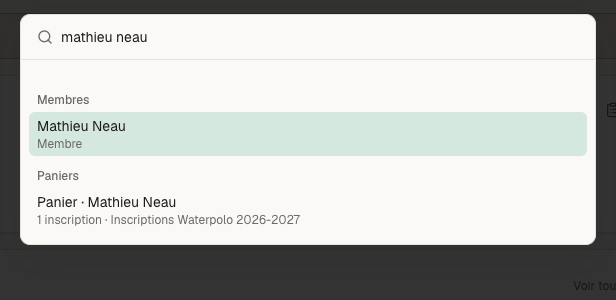
- vous pouvez taper plusieurs mots, dans n’importe quel ordre : « mathieu neau » ;
- la recherche ne porte pas sur les adresses e-mail ni sur les numéros de téléphone ;
- une catégorie sans résultat n’est pas affichée. Si rien ne correspond, la fenêtre indique « Aucun résultat ».
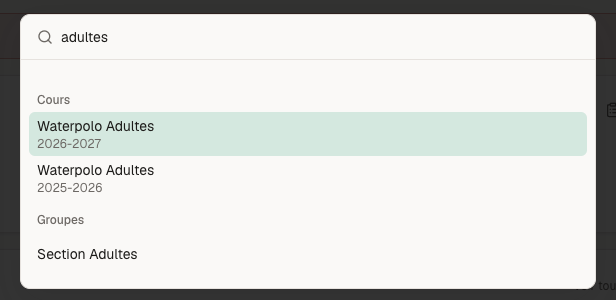
Un même mot peut apparaître dans plusieurs catégories. Ici, « adultes » trouve deux cours (celui de la saison 2026-2027, puis celui de la saison 2025-2026) et un groupe :
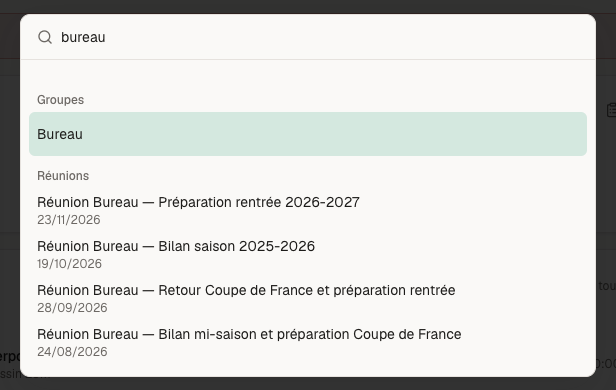
Et « bureau » trouve un groupe et plusieurs réunions, avec leur date :
Ouvrir un résultat
- À la souris : cliquer sur le résultat.
- Au clavier : ↓ et ↑ pour passer d’un résultat à l’autre (le résultat sélectionné est surligné), Entrée pour l’ouvrir.
La fiche ou la page correspondante s’ouvre. Pour fermer la fenêtre sans rien ouvrir, appuyer sur Échap.
Qui voit quoi
Chacun ne voit que ce qu’il peut déjà ouvrir dans l’application. Si votre rôle ne donne pas accès aux réunions, par exemple, la catégorie Réunions n’apparaît jamais dans vos résultats, même si une réunion porte le mot cherché. Deux personnes de la même association peuvent donc obtenir des résultats différents pour la même recherche.
Questions fréquentes
| Problème | Cause probable | Que faire |
|---|---|---|
| Le champ Rechercher… n’apparaît pas | La recherche n’est pas encore activée pour l’association | Nous écrire pour demander l’activation |
| Le raccourci ⌘ K ou Ctrl K ne fait rien | La recherche n’est pas activée, ou le navigateur a gardé le raccourci | Cliquer sur le champ Rechercher… ; sinon, voir ci-dessus |
| Un adhérent est introuvable | Son nom est écrit autrement sur la fiche, ou vous n’avez pas accès aux membres | Essayer une partie du nom ou du prénom ; sinon utiliser la liste des membres |
| Je cherche une adresse e-mail ou un téléphone | La recherche ne porte pas sur ces informations | Utiliser Rechercher un membre dans la liste des membres (voir la fiche et les statuts) |
| Une catégorie, par exemple Réunions, est absente | Aucun résultat dans cette catégorie, ou votre rôle n’y donne pas accès | Demander à un administrateur de l’association de vérifier vos droits |
Mis à jour le