Les documents des espaces
Déposer, retrouver et lire en ligne les documents d’un groupe ou d’une réunion, et relire les suggestions de l’IA avant de les appliquer.
À quoi ça sert
Chaque groupe (bureau, commission, projet…) dispose d’un onglet Documents où ranger ses fichiers : procès-verbaux, budgets, devis, présentations, ordres du jour. Vous les retrouvez ensuite par leur nom, leur catégorie, la réunion à laquelle ils se rattachent, ou même par un mot qui figure à l’intérieur du document.
Cette fonctionnalité est en bêta. Elle est activée association par association, sur demande, par l’équipe Cohez.io. Si vous ne voyez pas l’onglet Documents dans l’espace d’un groupe, écrivez-nous.
L’onglet Documents se trouve dans l’espace du groupe, juste avant Membres, avec le nombre de documents.
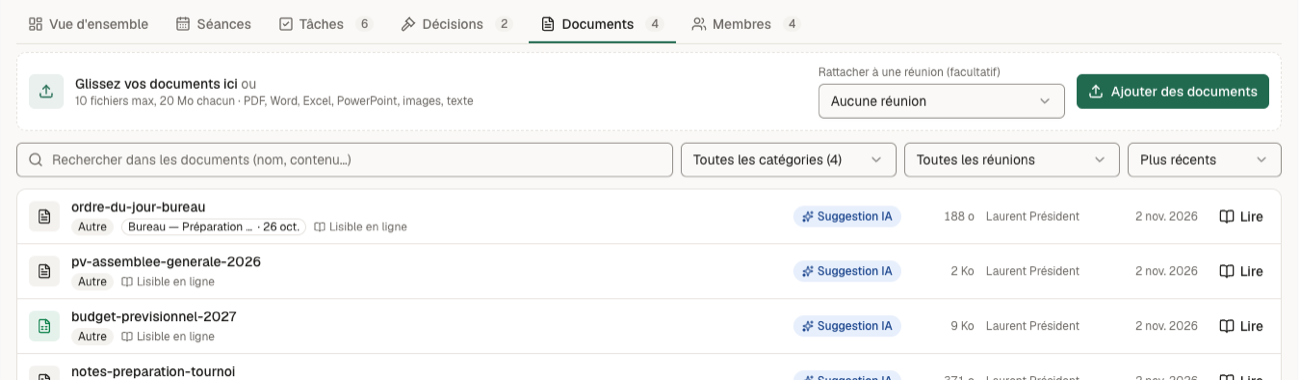
Ajouter des documents
- Ouvrez l’espace du groupe, onglet Documents.
- Cliquez sur Ajouter des documents, ou glissez vos fichiers dans la zone Glissez vos documents ici.
- Si le document concerne une réunion du groupe, choisissez-la dans Rattacher à une réunion (facultatif) avant l’envoi.
Vous pouvez envoyer de 1 à 10 fichiers à la fois, de 20 Mo au maximum chacun. Formats acceptés : PDF, Word, tableurs (Excel…), PowerPoint, images et fichiers texte ou Markdown.
Les photos sont allégées à l’envoi : elles sont recompressées et les informations cachées qu’elles contiennent (dont la position GPS) sont retirées. Les très grandes images sont conservées telles quelles. Au téléchargement, le nom du fichier peut changer d’extension : une photo PNG, par exemple, se télécharge en .webp.
Vous pouvez aussi envoyer un document directement depuis une réunion. Sur la page de la réunion, la section Documents de la réunion fonctionne de la même façon, sans besoin de choisir la réunion.
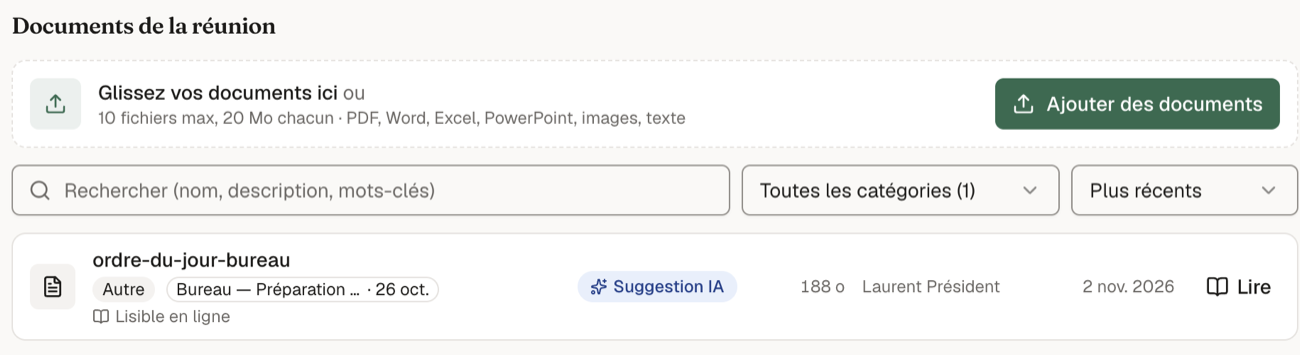
Les documents d’une réunion apparaissent aussi dans l’onglet Documents du groupe, avec un badge qui indique la réunion et sa date.
Retrouver un document
Au-dessus de la liste :
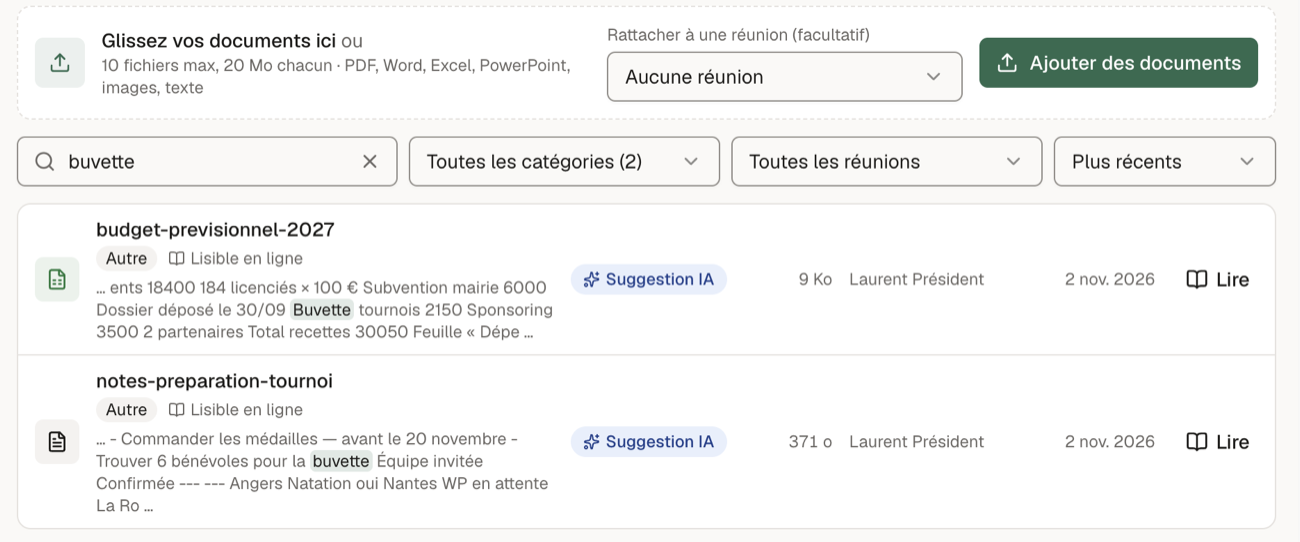
- le champ Rechercher dans les documents cherche dans le nom, la description, le résumé, les mots-clés et le contenu du document. Les majuscules et les accents n’ont pas d’importance, et un extrait du texte trouvé s’affiche avec le mot surligné ;
- le filtre de catégorie : Compte rendu / PV, Convocation / ordre du jour, Budget / finances, Devis / facture, Statuts / juridique, Présentation, Communication ou Autre ;
- le filtre de réunion : Toutes les réunions, Hors réunion, ou une réunion précise ;
- le tri : Plus récents, Plus anciens, Nom A → Z ou Taille.
Pour repartir de zéro, cliquez sur Effacer les filtres.
Ouvrir et lire un document
Cliquez sur un document pour ouvrir sa fiche : nom du fichier, taille, catégorie, date d’ajout et auteur de l’envoi. Trois boutons sont possibles :
- Lire affiche le contenu directement dans l’application, sans rien télécharger. Les documents Word et les fichiers texte ou Markdown s’affichent comme une page. Pour un tableur, chaque feuille est lisible, avec les valeurs calculées des formules (et non les formules elles-mêmes) ;
- Aperçu ouvre les PDF et les images dans un nouvel onglet ;
- Télécharger récupère le fichier original.
Le bouton Lire est aussi disponible directement sur chaque ligne de la liste. La mention Lisible en ligne indique les documents dont le contenu peut s’afficher.
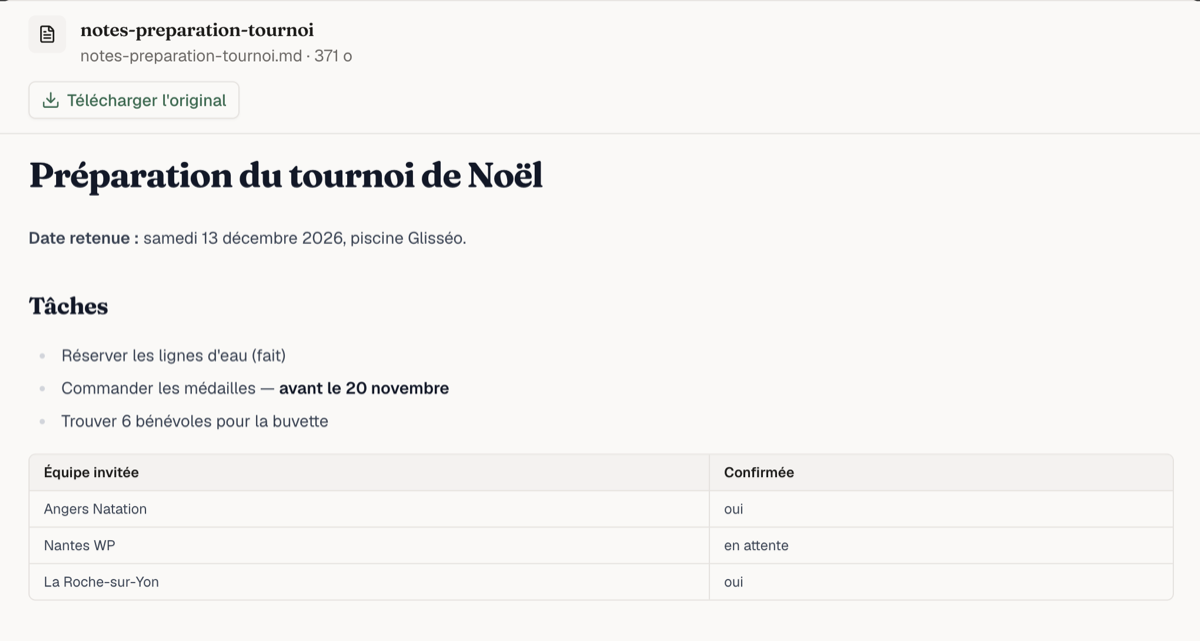
La lecture est en lecture seule : on ne modifie pas le contenu d’un document dans l’application. Pour le corriger, téléchargez l’original, modifiez-le puis envoyez la nouvelle version.
La suggestion de l’IA
Après chaque envoi, l’application analyse le document en arrière-plan. La mention Analyse… apparaît dans la liste, pendant quelques secondes à une minute. La liste se met à jour toute seule, de moins en moins souvent. Au bout de quelques minutes, rechargez la page. Puis le badge Suggestion IA signale qu’une proposition vous attend. Elle contient un titre proposé, un résumé, une catégorie proposée et des mots-clés.
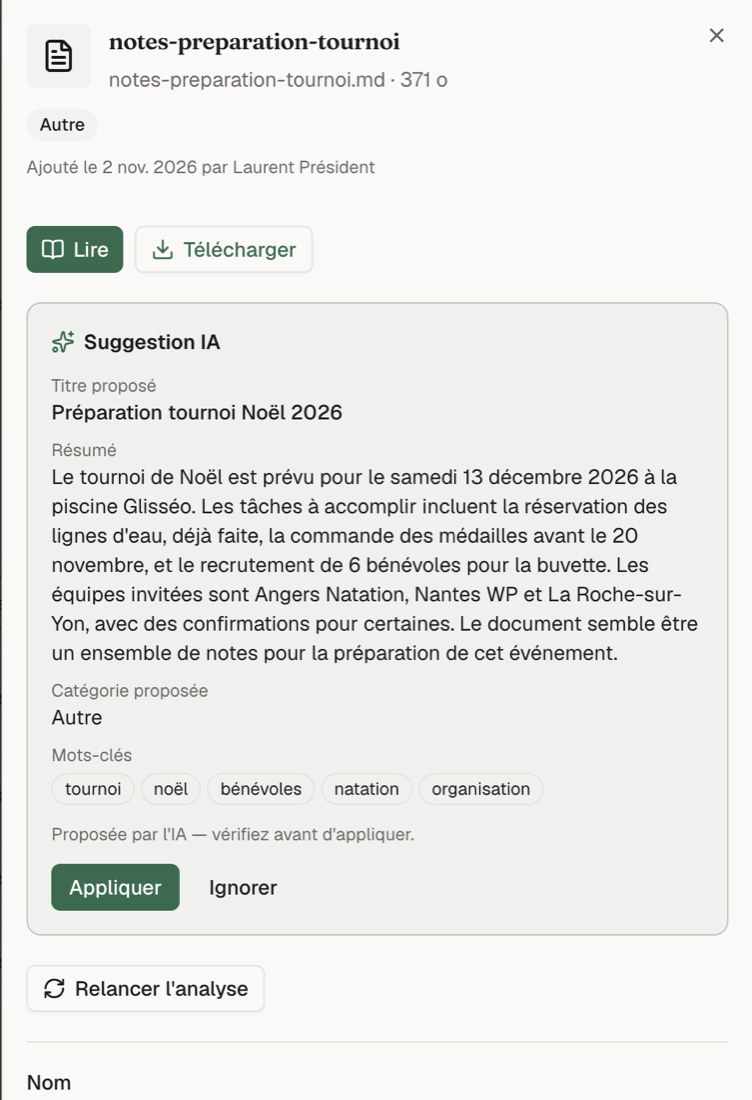
- Appliquer reprend la proposition pour le nom, le résumé, la catégorie et les mots-clés du document.
- Ignorer écarte la proposition. Le document reste tel quel.
L’IA peut se tromper : relisez toujours avant d’appliquer. Rien n’est appliqué sans votre action. Lors de nos essais, un résumé a par exemple affirmé que des équipes étaient confirmées alors que l’une d’elles était encore en attente. Comparez le résumé avec le contenu réel, et corrigez ce qui est faux.
Quelques cas particuliers :
- Analyse impossible : l’analyse a échoué. Un membre autorisé peut cliquer sur Relancer l’analyse dans la fiche du document.
- Contenu non lisible automatiquement : c’est le cas des PDF scannés (une image sans texte) et de certains formats. Le document reste utilisable, mais sans suggestion ni recherche dans son contenu : donnez-lui un nom et une catégorie vous-même.
Renommer, classer, supprimer
Dans la fiche d’un document, le formulaire permet de modifier le Nom, la Description, la Catégorie et la Réunion liée, puis de cliquer sur Enregistrer.
Le bouton Supprimer demande une confirmation : le fichier est alors définitivement supprimé, sans possibilité de le récupérer.
Qui peut faire quoi
| Action | Membres du groupe qui peuvent modifier l’espace | Membres du groupe en lecture seule |
|---|---|---|
| Voir la liste, rechercher, lire, aperçu, télécharger | Oui | Oui |
| Ajouter des documents | Oui | Non |
| Renommer, classer, rattacher à une réunion | Oui | Non |
| Appliquer ou ignorer la suggestion, relancer l’analyse | Oui | Non |
| Supprimer | Oui | Non |
Les droits sur un document sont toujours ceux de son groupe, même s’il est rattaché à une réunion, ou déposé depuis la page d’une réunion du groupe. Avoir accès à la réunion ne suffit donc pas : une personne qui participe à une réunion du groupe sans être membre du groupe ne voit pas ses documents. Pour déposer un document sur une réunion du groupe, il faut pouvoir modifier le groupe (rôle d’éditeur ou plus).
Seuls les documents d’une réunion sans groupe (une assemblée générale, par exemple) suivent les droits de la réunion.
Questions fréquentes
| Problème | Cause probable | Que faire |
|---|---|---|
| L’onglet Documents n’apparaît pas | La fonctionnalité n’est pas encore activée pour l’association | Nous écrire pour demander l’activation |
| Je ne vois pas Ajouter des documents | Vous avez un accès en lecture seule à ce groupe | Demander à un responsable du groupe de vous donner le droit de modifier l’espace |
| Un fichier est refusé | Format non accepté, ou fichier de plus de 20 Mo | Vérifier le format et la taille, puis réessayer ; envoyer 10 fichiers au plus |
| Aucune suggestion n’apparaît | L’analyse est en cours, a échoué, ou le document n’est pas lisible | Patienter une minute ; sinon Relancer l’analyse ou renseigner le document soi-même |
| Un mot connu du document n’est pas trouvé | Document scanné (image), dont le texte n’est pas lisible | Ajouter une description ou des mots-clés dans la fiche |
Mis à jour le